Tareo
El módulo Tareo permite organizar el trabajo diario del personal asignando las labores y las áreas donde se desarrollará cada jornada del fundo.
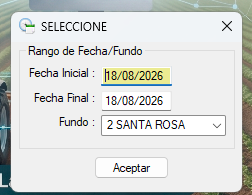
Selección de fechas y fundo
Al abrir el módulo Tareo se solicita indicar el rango de fechas (fecha inicial y fecha final) del período que se desea revisar, y el Fundo sobre el que se trabajará (se elige de la lista de fundos registrados). El módulo valida que ambos datos estén ingresados antes de continuar y recuerda las fechas del ingreso anterior para la próxima consulta.
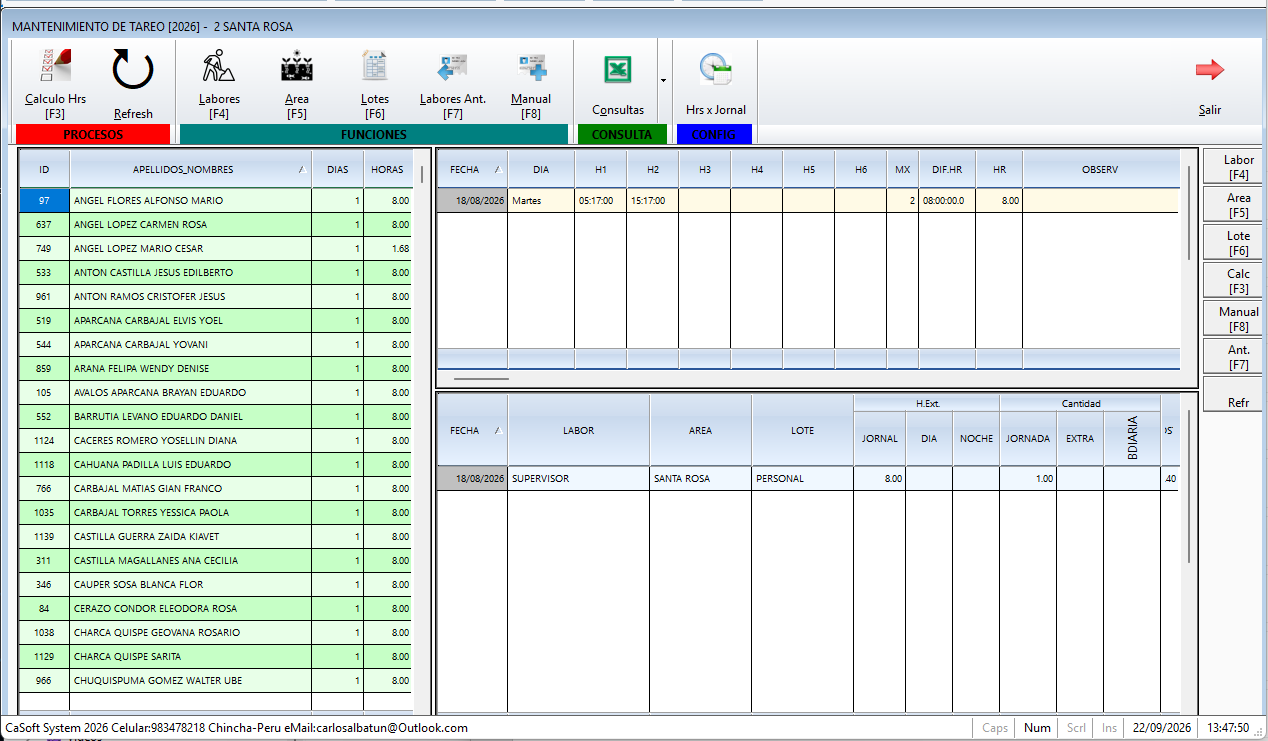
Pantalla principal
La pantalla principal se organiza en tres paneles independientes.
Panel Personas
Muestra el personal del fundo con sus totales del período: ID, APELLIDOS_NOMBRES, DIAS trabajados y HORAS acumuladas. La selección de una persona filtra la información de los dos paneles siguientes.
Panel Días
Detalla la asistencia del personal seleccionado por cada fecha: FECHA, DIA, las marcaciones H1 a H6, MX (tipo de marcación), DIF.HR (horas según la marcación), HR (horas del día), OBSERV (observación) y VER (verificación).
Panel Labores
Detalla las labores del día: FECHA, LABOR, AREA, LOTE, JORNAL, DIA, NOCHE, JORNADA, EXTRA, BDIARIA, COSTO y TOTAL.
Botones de acción
En la parte superior se dispone de los botones Calculo Hrs (calcular horas, F3), Refresh, Labores (F4), Area (F5), Lotes (F6), Labores Ant. (F7), Manual (F8), Consultas (reportes), Hrs x Jornal y Salir. A la derecha de los paneles de Días y Labores se encuentra la barra rápida con los mismos accesos: Labor (F4), Area (F5), Lote (F6), Calc (F3), Manual (F8), Ant. (F7) y Refr.
Detalle de cada botón superior
- Calculo Hrs [F3] (grupo PROCESOS) — Calcular horas. Recorre las asistencias del rango que todavía no tienen horas calculadas y obtiene las horas trabajadas a partir de las marcaciones del reloj: de la marca 1 a la 2 (marcación simple), y si hay marcas intermedias suma también el tramo de la 3 a la 4 o de la 5 a la 6. Aplica la jornada del día (por defecto 8 horas, el sábado 6, salvo lo configurado en Hrs x Jornal): si las horas de la marcación llegan a la jornada graba 8 horas y 1 jornal, y si no graba las horas trabajadas con el jornal proporcional (horas ÷ jornada). Graba el movimiento del día con su costo y su total. Resultado: los días de los paneles Días y Labores quedan con horas, jornal y total calculados y listos para los reportes.
- Refresh — vuelve a consultar y repinta los tres paneles con la información actualizada del rango y período seleccionado.
- Labores [F4] (grupo PROCESOS) — Cambiar la labor. Abre la ventana de labores con buscador por detalle; al elegir una con Enter o doble clic la asigna al día seleccionado, completando además el área y el lote configurados para ese personal (o conservando los que el día ya tenía) y recalculando horas y jornal según la jornada de la labor. Si la labor elegida es de vigilancia nocturna (códigos 541 o 598) pregunta si se desea corregir las marcaciones del día. Resultado: el día queda con la labor, área y lote del movimiento, con sus costos.
- Area [F5] (grupo PROCESOS) — Cambiar el área. Abre la lista de áreas (parcelas) con buscador por nombre; al elegir una asigna el área al día y guarda además el supervisor de esa parcela en la asistencia del personal. Resultado: el panel Labores muestra el área nueva y el personal queda bajo el supervisor del área.
- Lotes [F6] (grupo PROCESOS) — Cambiar el lote. Abre la lista de lotes con buscador por nombre; al elegir uno asigna el lote al día, tomando también el área de ese lote y el supervisor de su parcela. Resultado: el movimiento del día queda con lote, área y supervisor coherentes.
- Labores Ant. [F7] (grupo PROCESOS) — Autocompletar con labores anteriores. Para cada persona busca la última labor registrada antes del rango consultado y la aplica a los días que quedaron sin labor. Resultado: los días vacíos se llenan con la labor, área y lote que el personal venía ejecutando (después se corrigen solo los casos puntuales).
- Manual [F8] (grupo PROCESOS) — Registro manual. Abre la ventana de registro manual de asistencia y labor: fecha, hasta cuatro marcaciones de entrada/salida (valida el cálculo de horas al salir de cada campo), personal con buscador, labor, área, lote, horas, horas extra, referencia y campaña. Al grabar inserta la asistencia del día con sus marcaciones (marcación manual, modo "M") y el movimiento con su jornal (salario básico del personal dividido entre la jornada) y su total. Resultado: la persona aparece ese día en los paneles con su asistencia y su labor.
- Consultas (grupo CONSULTA) — despliega el menú de reportes y exportación (ver sección Menú Consultas más abajo).
- Hrs x Jornal (grupo CONFIG) — Configurar la jornada. Permite definir las horas de la jornada para cada día de la semana (por ejemplo, el sábado 6 horas). Este valor es el que usa Calculo Hrs y ReCalcular para decidir cuándo se paga 1 jornal o un jornal proporcional.
- Salir — cierra el módulo Tareo y devuelve al menú principal.
Barra rápida
A la derecha, junto a los paneles, la barra rápida replica los accesos más usados: Labor [F4], Area [F5], Lote [F6], Calc [F3] (calcular horas), Manual [F8], Ant. [F7] (labores anteriores) y Refr (refrescar). Ejecutan exactamente las mismas acciones que los botones de la parte superior.
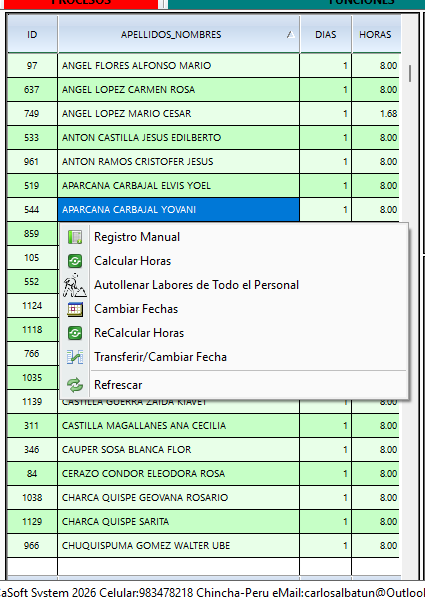
Menús contextuales
Cada panel dispone de su propio menú al presionar el botón derecho del mouse.
Panel Personas
Ofrece: Registro Manual, Calcular Horas, Autollenar Labores de Todo el Personal, Cambiar Fechas, ReCalcular Horas, Transferir/Cambiar Fecha y Refrescar.
Detalle de las opciones del panel Personas
- Registro Manual — abre la misma ventana de registro manual del botón Manual [F8] (ver arriba). Sirve para cargar la asistencia y la labor de una persona sin pasar por el reloj.
- Calcular Horas — ejecuta el cálculo de horas del botón Calculo Hrs [F3] sobre las asistencias del rango que aún no tienen horas.
- Autollenar Labores de Todo el Personal — para todas las personas del fundo toma su configuración de labor, área y lote (la propia si existe, si no la general) y llena con ella los días del rango que quedaron sin labor, calculando sus horas y su jornal según la jornada configurada. Al terminar avisa con el total de registros autollenados. Útil para empezar la semana: llena el plan de trabajo de todo el personal y luego solo se corrigen los cambios puntuales.
- Cambiar Fechas — abre la ventana de rango de fechas (fecha inicial y final) para cambiar el período que se está consultando.
- ReCalcular Horas — pide una fecha y recalcula los movimientos de ese día que están con horas en cero usando la misma regla de Calculo Hrs (1 jornal si las horas llegan a la jornada, o jornal proporcional). Sirve para corregir días que quedaron sin procesar.
- Transferir/Cambiar Fecha — proceso que permite llevar la información de las marcaciones de un día a otra fecha (traslado de jornadas); al terminar refresca automáticamente la pantalla.
- Refrescar — vuelve a cargar los datos del rango y repinta los tres paneles.
Panel Días
Ofrece: Revisar Marcaciones, Eliminar Asistencia, Registro Manual y Refrescar.
Detalle de las opciones del panel Días
- Revisar Marcaciones — abre la ventana MARCACIONES DE <nombre> con el detalle de todas las marcaciones del reloj de esa persona para la fecha seleccionada. Sirve para verificar entradas, salidas y horas antes de calcularlas o de eliminarlas.
- Eliminar Asistencia — pide confirmación y elimina del todo la asistencia del día seleccionado junto con sus labores (movimientos). Útil para descartar una jornada mal registrada o un personal que no trabajó.
- Registro Manual — abre la ventana de registro manual (igual que el botón Manual [F8]).
- Refrescar — vuelve a cargar los datos del rango.
Panel Labores
Ofrece las opciones de Copiar y Pegar de Labor, Area y Lote (replica la misma labor, área o lote entre varias jornadas), Ajustar a 8 horas, Eliminar Labor y Refrescar.
Detalle de las opciones del panel Labores
- Copiar Labor / Copiar Area / Copiar Lote — guarda en memoria la labor, el área o el lote del movimiento seleccionado para pegarlo después en otra jornada.
- Pegar Labor / Pegar Area / Pegar Lote — aplica al movimiento seleccionado el valor copiado previamente. Combinando copiar y pegar se replica el mismo patrón de trabajo (labor, área y lote) entre varios días con un par de clics.
- Ajustar a 8 horas — lleva las horas del día seleccionado a la jornada completa (8 horas), actualizando el jornal a 1. Útil cuando la marcación salió corta por un error de reloj y se quiere dejar el día pagado completo.
- Eliminar Labor — pide confirmación y elimina la labor (movimiento) del día seleccionado, dejando la asistencia y las marcaciones intactas. Sirve para quitar una labor mal asignada sin borrar la asistencia de la persona.
- Refrescar — vuelve a cargar los datos del rango.
Menú Consultas
El botón Consultas de la parte superior despliega el menú de reportes en Excel y de exportación/importación de planillas.
- Parte Diario — pide fecha inicial, fecha final, la fecha del reporte (el día que se está informando) y el fundo, y genera en Excel el parte encabezado por SEMANA DEL ... AL ... / FECHA DE CONSULTA ... con las columnas
DNI,PERSONAL,INGRESO,SEXO,PUESTO,LABOR,AREA,EXTRAS,OBSERVACIONyFEC.INGRESO. Reporta una fila por persona y día; elINGRESOmuestra la hora de la primera marcación del reloj únicamente en la fila de la fecha de consulta, yFEC.INGRESOtrae la fecha de ingreso de la persona a la empresa. - Parte Semanal — pide el rango "del/al" y genera en Excel el parte titulado SEMANA DEL ... AL ... con las columnas
PERSONAL,FECHA,OBSERVACION,LABOR,AREA,JORNAL,HORAS,EXTRAS,HORA 1 a 4,TOTALyCAMPAÑA. Agrupa los movimientos por persona, fecha, labor y lote; suma el jornal, las horas normales y las horas extra de cada grupo;HORA 1 a 4son las marcaciones del reloj del día yTOTALla diferencia de horas de la jornada de la persona. - Parte Mensual — pide el rango "del/al" y genera en Excel el parte del mes con el título MES DE ... y las columnas
DNI,APELLIDOS Y NOMBRES,FECHA,JORNAL,HORAS,EXTRAS,HORA 1 a 4,TOTAL,LABOR,RUBRO,LOTEyOBSERVACIONES. Igual estructura que el semanal, sin las labores internas 408 y 410, y enriqueciendo cada movimiento con elRUBRO(etapa del grupo al que pertenece la labor). - Tarjeta de Asistencia > Semanal — pide el rango "del/al" y el fundo, y abre la tarjeta tipo calendario con una fila por persona (ordenada por nombre) y una columna por cada día de la jornada —jueves, viernes, sábado, domingo, lunes, martes y miércoles— marcando en su columna los días en que la persona registró asistencia en el periodo. Se muestra en la ventana de asistencia con el título PERIODO DE ... DEL FUNDO ....
- Tarjeta de Asistencia > Anual — pide el año y el fundo y abre la tarjeta de asistencia del año completo con una columna por semana (
Sem_01aSem_53) que cuenta cuántos días trabajó cada persona en cada semana del año, con una fila por persona ordenada por nombre y el título PERIODO DE ... DEL FUNDO .... - Exportar Excel (Carga Masiva) — saca a Excel la plantilla de todos los días del rango consultado con las columnas
IDMOV,IDASIST,IDPERS,NOMBRE,FECHA,HORAS,IDLABOR,IDAREAyIDLOTE, autocompletando de fábrica la labor, el área y el lote de cada fila vacía con la última labor previa de cada persona. Incluye una hoja oculta de AYUDA con listas desplegables de labores, áreas y lotes para corregir la planilla sin salirse de Excel. - Importar Excel (Carga Masiva) — lee la plantilla exportada (ya corregida en Excel) y aplica los cambios a la base de datos: actualiza o inserta los movimientos y las asistencias según las filas editadas y avisa con el conteo de registros cargados y errores.
¿Esta guía te fue útil?